PhotoshopなしでもOK!足りない部分を足す画像拡張編集テク【Canvaで解説】
Canvaで画像を編集していると、画像の端が足りないが見切れてしまって
「Photoshopの塗りつぶし機能が使えたらな…!」
と思ったことはありませんか?
塗りつぶし機能は、画像の足りない部分を拡張する機能です。
最近はPhotoshopもAI拡張を使用できるので、簡単に画像拡張ができるのですが、実はCanvaでもそのAI拡張機能がPro版で使用可能なのです。
ただし、AIで画像生成の場合、いらない背景だったり、ちょっと余計な動作をすることもあって、思い通りの仕上がりにならないときもあります。
そこでこの記事では、写真が途中で見切れている部分にCanvaで同じテクスチャを足す方法の、Pro版のAI拡張生成機能での操作方法と、フレームを使用した無料でできる2つの方法をわかりやすく解説します。
PhotoshopなしでもOK!Canvaの画像拡張でレタッチする方法
「画像編集=Photoshop」の一強説でしたが、最近その牙城にも変化が起きています。
簡単な修正であればCanvaでも十分対応できている、見た目にはあまりわからないのが正直なところです。
Canvaで写真が途中で見切れている部分を修正する場合は、次のような画像修正方法があります。
Pro版:マジック拡張機能と背景の削除・透過処理
無料版:画像の一部を切り抜く(トリミングする)&フレームと融合する
有料版のマジック拡張機能は時短になるし、申し分ない仕上がりなことが多いのですが、AIで画像生成の特徴でもある、不要な背景をプラスしたりと、余計な動作をすることもあります。
また無料版でできる、画像を切り抜く方法は方法がアナログなものの、切り抜いた画像の明るさや色味の調整を組み合わせると、いい感じに仕上がります。無料なのにPhotoshopに近しい出来栄えにすることが可能なので一押しの修正方法です。
一方でPhotoshopは、 レイヤー編集や細かなレタッチなどプロ向けの高度な加工ができるツールです。精密な修正はPhotoshopが有利ですが、 SNS投稿・バナー制作・簡単な写真修正などであればCanvaでも十分対応ができます。
しかし、印刷物でも、納期や予算によっては交渉次第でOKな場合も!Canvaデータで対応することを提案してみるのも一つの方法です。用途によってツールを使い分けてみてくださいね。
有料:マジック拡張機能と背景の削除・透過処理(Pro機能)
Canvaには画像の足りない部分を補ったり、背景をきれいに取り除いたりできるAI機能もあります。
特に便利なのが、マジック拡張と背景削除(透過)機能の合わせ技です。これらはCanva Pro限定機能になります。
まず、マジック拡張は、写真の外側をAIが自然に生成してくれる機能です。
例えば「写真が途中で見切れてしまっている」「もう少し背景を広げたい」というときに便利です。
基本の手順は次の通りです。
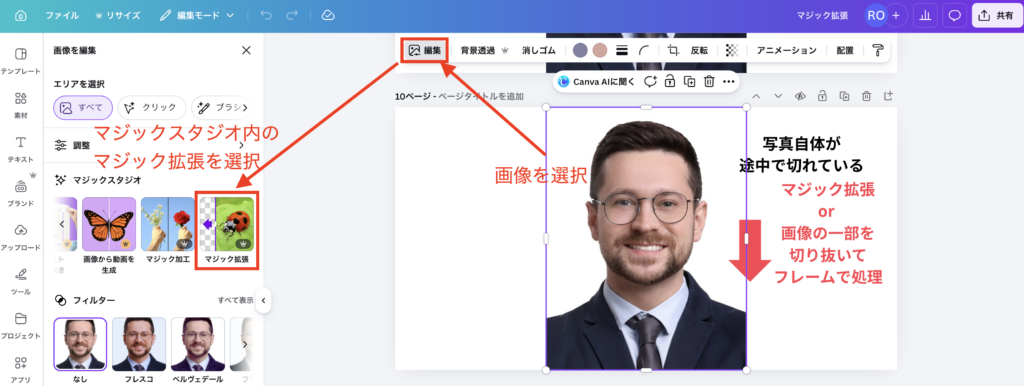
①編集したい画像をクリック
②上部メニューの【編集】ボタンを選択
③左側に表示されているメニュー内にマジックスタジオという項目があります。そこを右側に移動すると【マジック拡張】がでてきたら選択します
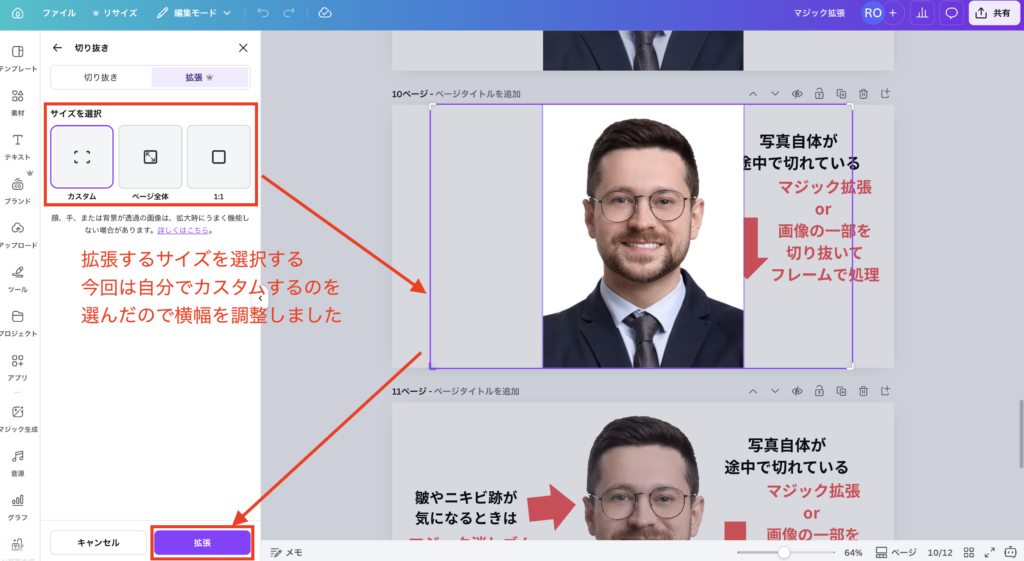
④自分で調整できるカスタマイズか、ページ全体または正方形で調整するかを選びます
⑤選択したら、左側メニュー下にある紫色の【拡張】ボタンを押すと周囲のテクスチャに合わせて画像が拡張されます
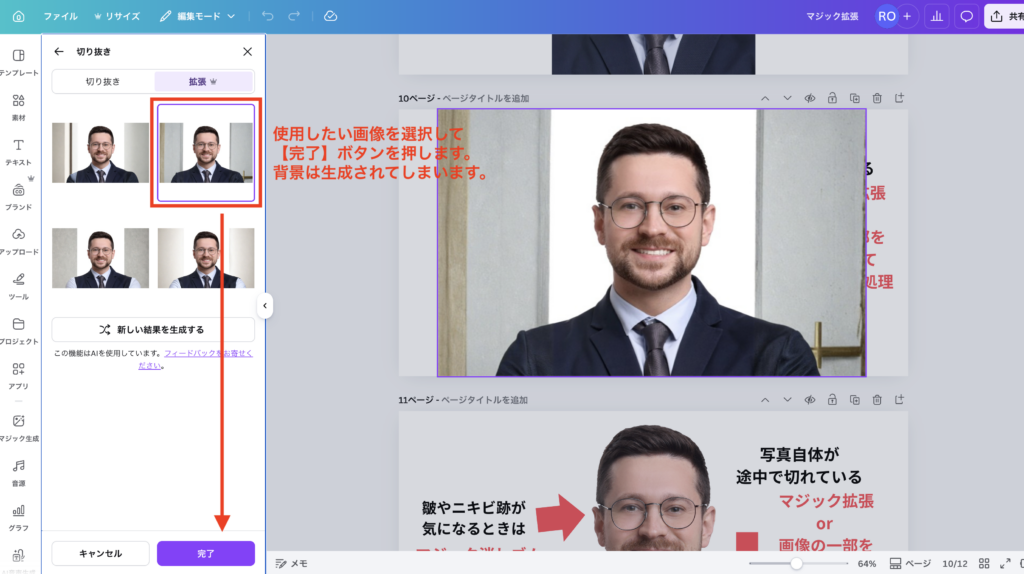
⑥AI生成が完了すると4種類の画像が提案されるので、その中で使用したい画像を選択し【完了】を押します
⑦編集画面に戻ります。自動で戻らない場合はメニュー画面の「✕」を押します
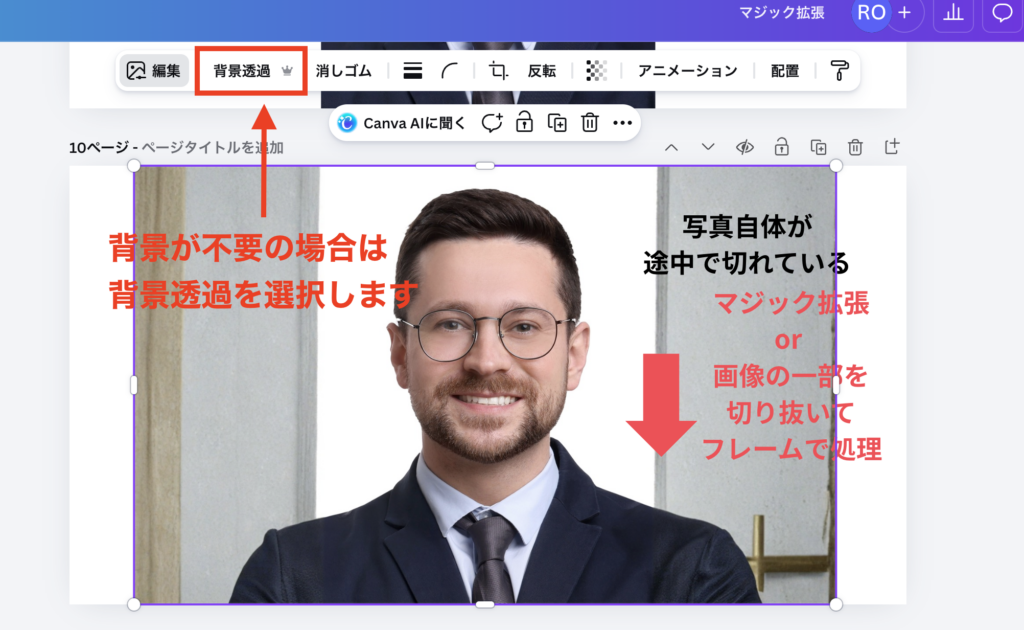
⑧背景が不要な場合は、再度【編集】ボタンを選択し、【背景透過】ボタンを押して背景を取り除けば完了です。
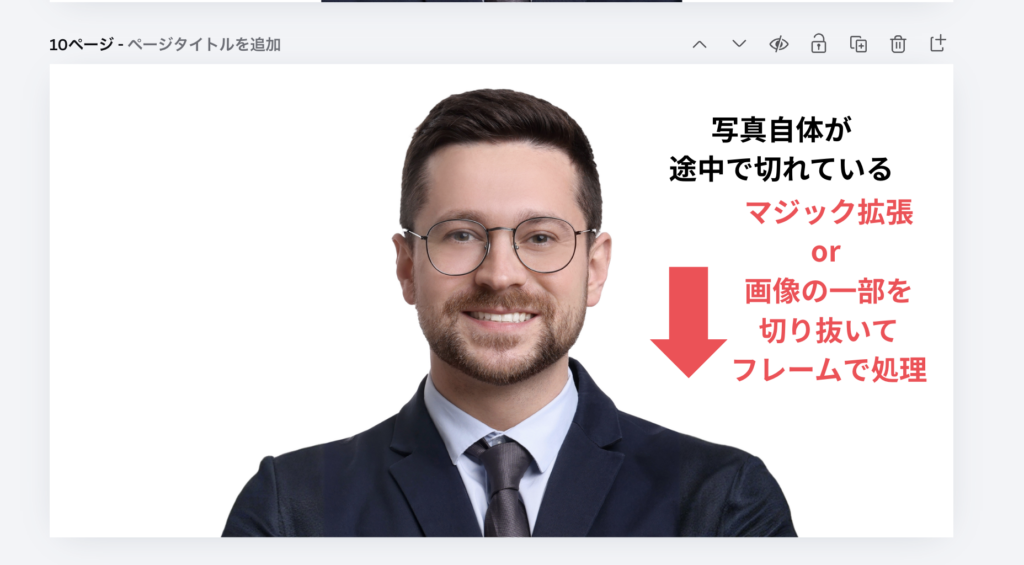
見切れていた部分が拡張されました。
無料:画像の一部を切り抜く(トリミングする)&フレームと融合する
Canvaの無料版でも、画像の一部を切り抜いて配置し直すことで、自然な画像修正を行うことができます。
特に、写真の一部だけを使いたい場合や、レイアウトを整えたい場合に便利な方法です。
チラシに使おうとした人の肩が見切れていて、スタンプやテキストで目隠しをするにも中途半端だな〜と思うときがあって、片側だけ付け足したいといったときに、私は活用しています。
フレーム機能と明るさなどの調整を組み合わせることで、自然に馴染ませることが可能です。
基本の手順は次の通りです。
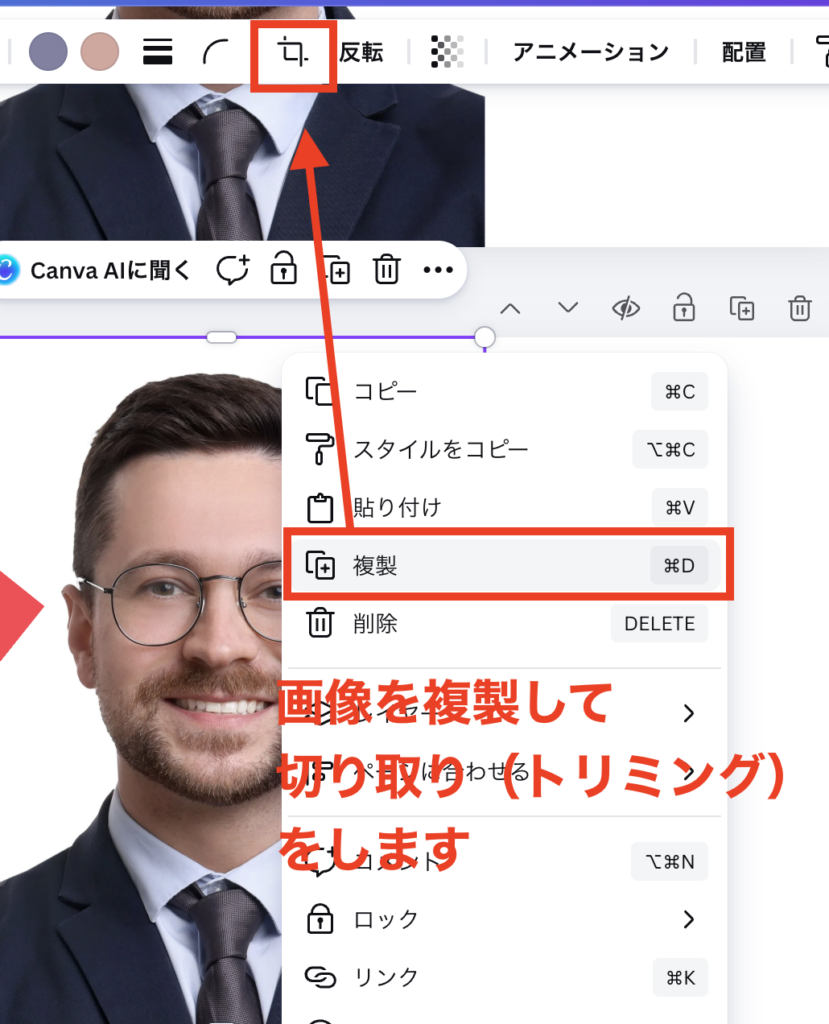
① 拡張したい画像を複製します
② 上部メニューの【切り取り(トリミングマーク)】を選択します
③ 画像の四隅や辺を小さくしてして、拡張したい範囲に調整します
④ 調整ができたら【完了】を押してトリミングを確定します
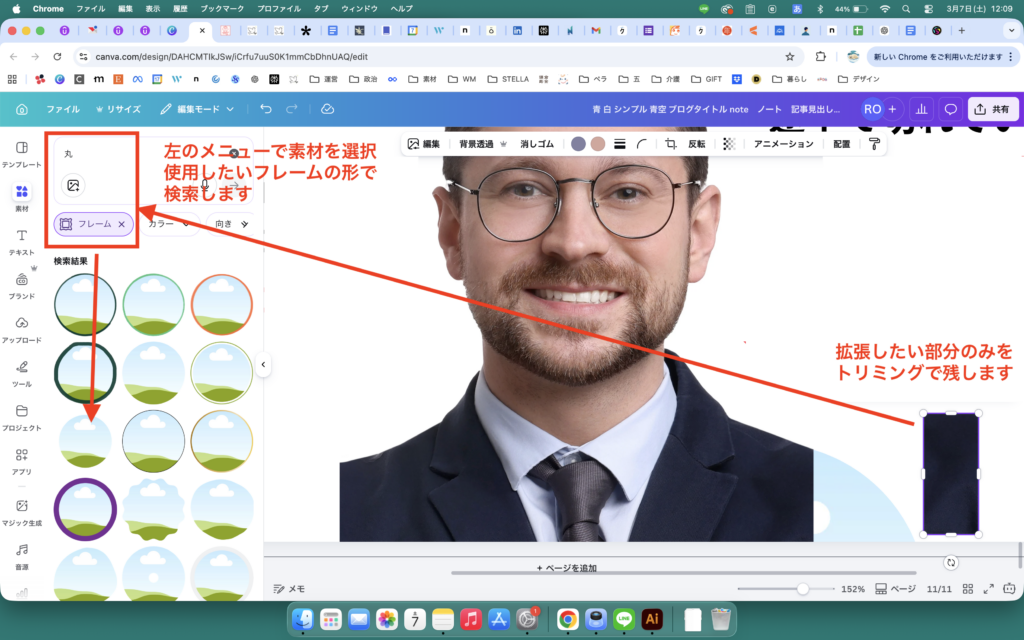
次にフレームと組み合わせる場合の手順です。
① 左側メニューの【素材】をクリック
② 検索窓で「丸 フレーム」で入力して検索
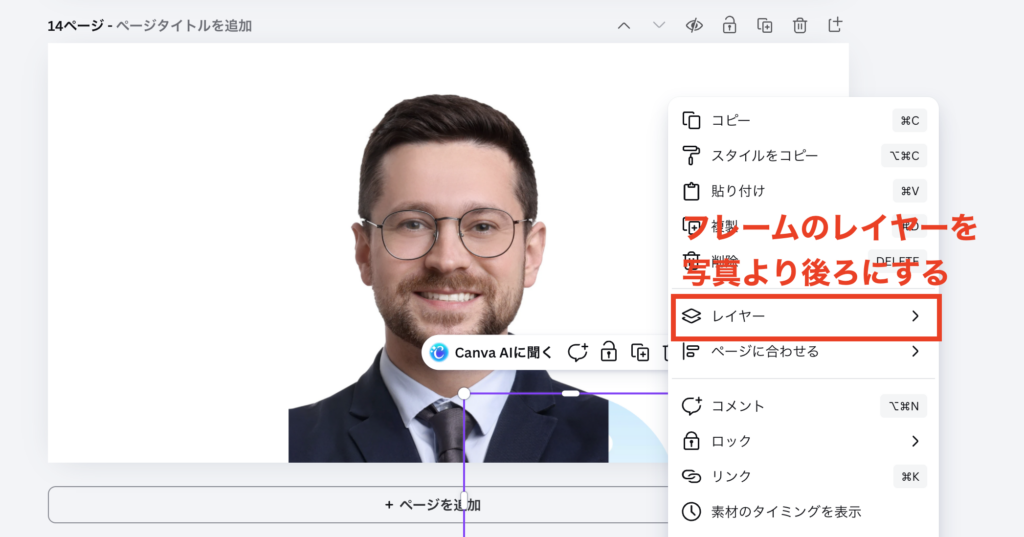
③ 枠のついていない丸のフレームをキャンバス上に配置し、レイヤーを写真より後ろに設定します
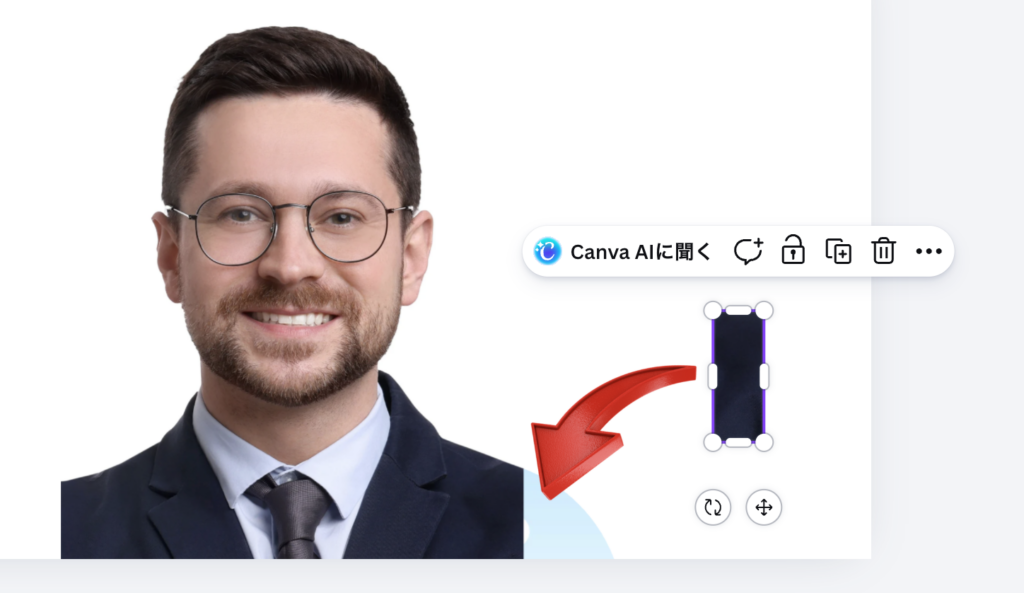
④ トリミングした画像をフレームの上にドラッグすると、自動でフレーム内に収まります
⑤画像の切断面に合わせてフレームを配置します
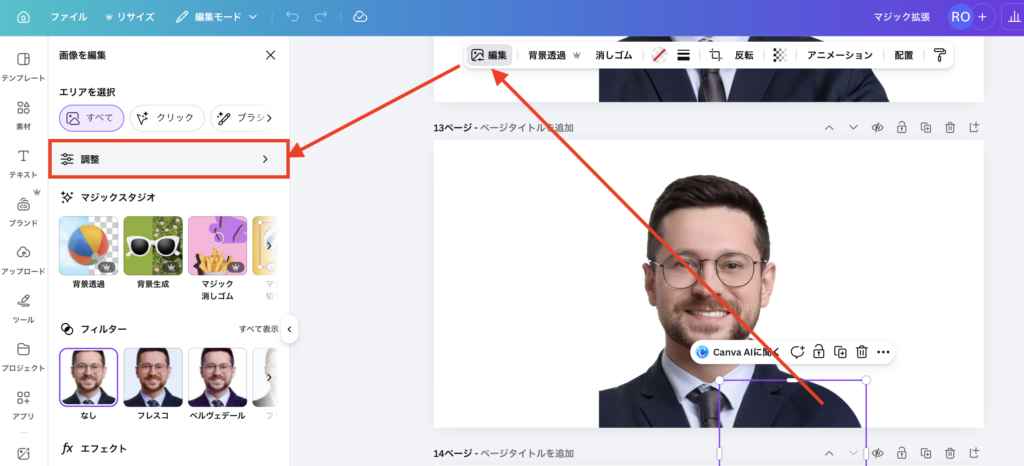
⑥配置したフレームを選択してメニューバーで【編集】>調整の順番で押します
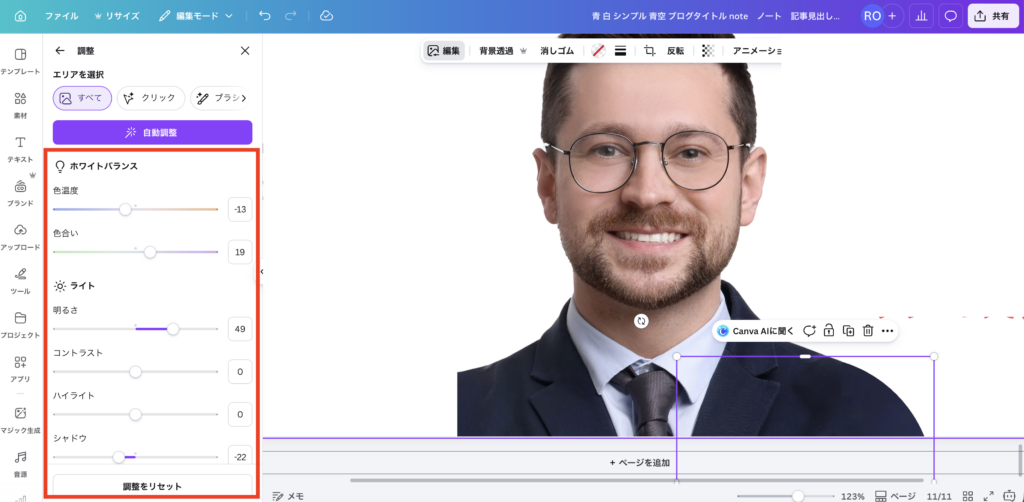
⑦調整を選択して、その中で「ホワイトバランス」「ライト」「カラー調整」「テクスチャー」を写真と馴染むように調整していったら完成です。
この方法を使うと、画像の一部を切り抜きながら、デザインとして自然に配置することができます。
Photoshopのように細かいレイヤー編集はできませんが、SNS投稿やバナー制作などの用途であれば十分活用できるテクニックです。
Photoshopを使うべきケース
Canvaはとても便利なデザインツールですが、すべての画像編集に向いているわけではありません。
個人的には、肌の細かい補正や、光や影を調整するような高度な加工は、Photoshopの方が細かくコントロールできるなと感じています。例えば、印刷物に使う画像などは、高解像度のデータ作成や色調整が求められるので、印刷用データの管理はPhotoshopの方が適しているように感じていました。
ECサイトのバナーなどは逆にモデルさんの肌をぼかしてあげたほうがいいので、意外と粗いほうがいいなと感じます。
場面によって、プロ用途や精度が求められる編集ではPhotoshop、 SNS画像やバナー制作などのスピード重視の制作ではCanvaといったように、用途によってツールを使い分けるのがおすすめです。チームやクライアントとの関係性でも変わってくるので、積極的に話し合いをしていきたいですね。
このように両ツールの特徴を理解しておくと、作業効率だけでなく、記事の信頼性や説得力も高まると思います。
まとめ|Canvaでも工夫すれば画像修正はできる
ここまで紹介してきたように、Photoshopのような高度な編集機能はなくても、Canvaでも工夫次第で、不要な部分を消したり、足りない背景を補ったりするといった多くの画像修正が可能です。
完全に同じ機能ではありませんが、代替方法を組み合わせることで対応できる場面は意外と多いなと感じます。
特に、SNS投稿やバナー制作、Web用の画像作成などでは、簡単な修正で十分なケースも多く、Canvaの手軽さは大きなメリットになるので、ぜひトライアンドエラーを繰り返して作業してもらえたら嬉しいです!
Canvaは「簡単・直感的にデザインできる」ことを重視して作られたツールですが、まだまだ便利な機能を紹介できたらと思いますので、一緒に活用していきましょう!
最後までお読みいただきありがとうございました!